
 Click it and Unblock the Notifications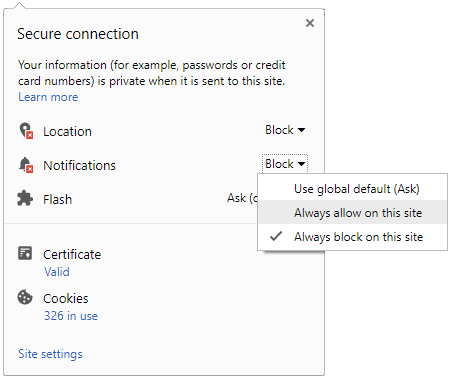
iOS 27 అప్డేట్ తర్వాత ఫోన్ బ్యాటరీ వేగంగా ఖాళీ అవుతుందా? ఈ 10 నిమిషాల చిట్కాలతో సమస్యను పరిష్కరించుకోండి!
ఈవారం భారతదేశంలో చాలామంది ఐఫోన్ వినియోగదారులు తమ ఫోన్లలో iOS 27 అప్డేట్ తర్వాత రాత్రికి రాత్రే బ్యాటరీ వేగంగా డ్రెయిన్ అవుతోందని చెబుతున్నారు. ఉదయానికి ఫోన్ వేడెక్కి, 15 నుండి 30 శాతం వరకు బ్యాటరీ తగ్గిపోతోందని నివేదికలు పేర్కొంటున్నాయి. అయితే, దీనికి వెంటనే కంగారు పడాల్సిన అవసరం లేదు. ఒకట్రెండు రోజుల్లో బ్యాటరీ సమస్య దానంతట అదే సర్దుకుంటుంది. ఈ రాత్రికి పరిస్థితి చక్కబడటానికి ఈ 10 నిమిషాల చెక్లిస్ట్ని వెంటనే అనుసరించండి.
ఏదైనా పెద్ద అప్డేట్ తర్వాత, ఐఫోన్ సిస్టమ్ డేటాను రీ-ఇండెక్స్ చేయడం, ఫోటోలను రీ-లెర్న్ చేయడం, యాప్లను రీ-కంపైల్ చేయడం వంటి పనులు చేస్తుంది. బ్యాక్గ్రౌండ్లో స్పాట్లైట్, ఫోటోలు, మెషిన్ లెర్నింగ్ మోడల్స్ ఎక్కువగా రన్ అవుతుంటాయి. ఈ ప్రాసెస్ వల్ల ఫోన్ వేడెక్కడమే కాకుండా స్టాండ్బై టైమ్ కూడా తగ్గుతుంది. అందుకే ఫోన్ను వైఫైకి కనెక్ట్ చేసి ఉంచి, వీలైనప్పుడు ఛార్జింగ్ పెట్టండి. సాధారణంగా 24 నుండి 48 గంటల్లో ఈ సమస్య పరిష్కారమవుతుంది.

iOS 27 బ్యాటరీ వేగంగా ఖాళీ అవుతోందా? ఈ రోజే చేయగల 10 నిమిషాల చిట్కాలు
ముందుగా సెట్టింగ్స్ ఓపెన్ చేయండి. అనవసరమైన యాప్ల కోసం 'బ్యాక్గ్రౌండ్ యాప్ రీఫ్రెష్' ని ఆఫ్ చేయండి: సెట్టింగ్స్ > జనరల్ > బ్యాక్గ్రౌండ్ యాప్ రీఫ్రెష్ (Settings > General > Background App Refresh). చాటింగ్, క్యాబ్స్, మ్యాప్స్ యాప్లకు లొకేషన్ పర్మిషన్ను 'వైల్ యూజింగ్' (While Using) కు మార్చండి: సెట్టింగ్స్ > ప్రైవసీ > లొకేషన్ సర్వీసెస్ (Settings > Privacy > Location Services). మెయిల్ ఆప్షన్ను 'ఫెచ్' (Fetch) లేదా 'మాన్యువల్' (Manual) కు మార్చండి. ఆల్వేస్-ఆన్ డిస్ప్లే, లైవ్ యాక్టివిటీలను తాత్కాలికంగా ఆపేయండి. చివరగా ఫోన్ను ఒకసారి రీస్టార్ట్ చేయండి. ఈ స్టెప్స్ ఫాలో అయితే బ్యాటరీ డ్రెయిన్ త్వరగా తగ్గుతుంది.
iOS 27 బ్యాటరీ లైఫ్ పెంచేందుకు నెట్వర్క్ సెట్టింగ్స్ మార్పులు
జియో లేదా ఎయిర్టెల్ నెట్వర్క్లలో సిగ్నల్ బలహీనంగా ఉండే ప్రాంతాల్లో, '5G ఆటో' కి బదులుగా 'LTE/4G' కి ప్రాధాన్యత ఇవ్వండి. దీని కోసం సెట్టింగ్స్ > మొబైల్ డేటా > మొబైల్ డేటా ఆప్షన్స్ > వాయిస్ & డేటా (Settings > Mobile Data > Mobile Data Options > Voice & Data) కి వెళ్ళి.. 4G/LTE ఎంచుకోండి. అలాగే వైఫై కాలింగ్ను ఆన్లో ఉంచండి: సెట్టింగ్స్ > ఫోన్ > వైఫై కాలింగ్ (Settings > Phone > Wi‑Fi Calling). సిగ్నల్ సరిగ్గా లేకపోతే ప్రస్తుతానికి ట్రయల్ 5Gని డిసేబుల్ చేయండి. ఈ నెట్వర్క్ మార్పులు ఫోన్ పదే పదే సిగ్నల్ కోసం వెతక్కుండా చేసి, బ్యాటరీ ఆదా చేస్తాయి.
బ్యాటరీ హెల్త్ చెక్, ఛార్జింగ్ టిప్స్ మరియు ఇతర సమస్యల గుర్తింపు
సెట్టింగ్స్ > బ్యాటరీ (Settings > Battery) కి వెళ్ళి గత 24 గంటల్లో ఎక్కువ బ్యాటరీని ఉపయోగిస్తున్న యాప్లను గుర్తించండి. ఆ యాప్లను అప్డేట్ చేయడం, సైన్ అవుట్ చేయడం లేదా అన్ఇన్స్టాల్ చేయడం చేయండి. అంతా సాధారణంగానే ఉన్నట్లు అనిపిస్తే, సెట్టింగ్స్ని రీసెట్ చేయండి: సెట్టింగ్స్ > జనరల్ > ట్రాన్స్ఫర్ లేదా రీసెట్ > రీసెట్ ఆల్ సెట్టింగ్స్ (Settings > General > Transfer or Reset > Reset All Settings). ఛార్జింగ్ కోసం 20W లేదా అంతకంటే ఎక్కువ పవర్ డెలివరీ ఉన్న యూఎస్బీ-సి అడాప్టర్, ఒరిజినల్ కేబుల్స్ మాత్రమే వాడండి. ఛార్జింగ్ అవుతున్నప్పుడు ఫోన్ వేడెక్కకుండా చూడండి, హెవీ గేమింగ్ ఆడకండి, కారు డ్యాష్బోర్డ్పై ఎండలో పెట్టకండి. థర్డ్ పార్టీ టాస్క్-కిల్లర్ లేదా బ్యాటరీ-క్లీనర్ యాప్లను అస్సలు వాడకండి, అవి సిస్టమ్ పనితీరును దెబ్బతీస్తాయి.
ఐఫోన్ సర్వీసింగ్ ఎప్పుడు చేయించాలి? iOS 27 బ్యాటరీ విషయంలో ఏమి ఆశించవచ్చు?
కొత్త అప్డేట్ తర్వాత ఫోన్ సాధారణ స్థితికి రావడానికి 24 నుండి 48 గంటల సమయం ఇవ్వండి. 72 గంటల తర్వాత కూడా ఫోన్ ఊరికే వేడెక్కడం లేదా బ్యాటరీ విపరీతంగా తగ్గిపోతుంటే, 'బ్యాటరీ హెల్త్ & ఛార్జింగ్' ఆప్షన్ను పరిశీలించండి. గరిష్ట సామర్థ్యం (Maximum Capacity) 80 శాతం కంటే తగ్గితే, సర్వీస్ సెంటర్కు తీసుకెళ్లడం మంచిది. ఈ జాగ్రత్తలన్నీ తీసుకున్నా సమస్య పరిష్కారం కాకపోతే అది హార్డ్వేర్ సమస్య లేదా సాఫ్ట్వేర్ సరిగ్గా ఇన్స్టాల్ కాకపోవడం వల్ల కావచ్చు. డేటాను బ్యాకప్ చేసుకుని, మళ్లీ అప్డేట్ చేయడానికి ప్రయత్నించండి లేదా యాపిల్ అధీకృత సర్వీస్ సెంటర్ (Apple Authorised Service Center) ను సంప్రదించండి.
-
 54,999
 -
 36,599
 -
 39,999
 -
 38,990
 -
 1,29,900
 -
 79,990
 -
 38,900
 -
 18,999
 -
 19,300
 -
 69,999
-
 79,900
 -
 1,09,999
 -
 1,19,900
 -
 21,999
 -
1,29,900
-
 12,999
 -
 44,999
 -
 15,999
 -
 7,332
7,332 -
 17,091
-
 29,999
 -
 7,999
7,999 -
 8,999
8,999 -
 45,835
 -
 77,935
 -
 48,030
 -
 29,616
 -
 57,999
 -
 12,670
 -
 79,470
-1763362932432.svg)

 Continue with Google