
 Click it and Unblock the Notifications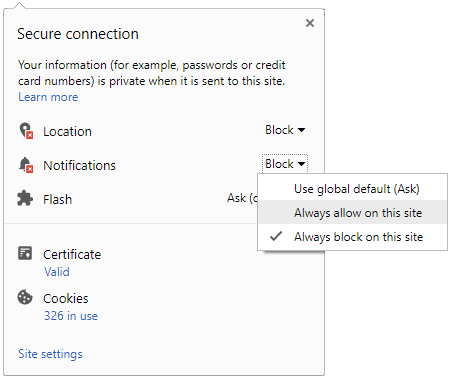
iOS 27 అప్డేట్ చేస్తున్నారా? మీ డేటా శాశ్వతంగా పోకుండా ఉండాలంటే ఈ జాగ్రత్తలు తప్పనిసరి!
యాపిల్ తన నూతన iOS 27 అప్డేట్ను భారత్లో సెప్టెంబర్ 14 నుంచి అందుబాటులోకి తెస్తోంది. అయితే, సరైన బ్యాకప్ లేకుండా ఫోన్ అప్డేట్ చేస్తే మీ డేటా పోయే ప్రమాదముంది. ఈ రోజు సెప్టెంబర్ 13 కాబట్టి, వెంటనే మీ డేటాను బ్యాకప్ చేసుకోండి. అప్డేట్ సమయంలో లేదా యాక్టివేషన్లో ఏవైనా సమస్యలొస్తే డేటా రికవరీ చేయడం పెద్ద ప్రాసెస్గా మారుతుంది. అదే కొన్ని నిమిషాల్లో బ్యాకప్ పూర్తి చేసుకుంటే, ఎలాంటి టెన్షన్ లేకుండా సేఫ్గా ఉండొచ్చు.
అప్డేట్కు ముందు కొన్ని జాగ్రత్తలు తప్పనిసరి. ఫోన్లో కనీసం 5 జీబీ స్టోరేజ్ ఖాళీగా ఉండేలా చూసుకోండి. వేగవంతమైన, స్థిరమైన వైఫై (Wi-Fi) నెట్వర్క్కు కనెక్ట్ అవ్వండి. బ్యాటరీ కనీసం 50 శాతం ఉండాలి, లేదా ఫోన్ను ఛార్జింగ్లో పెట్టండి. అప్డేట్ పూర్తయ్యే వరకు ‘లో పవర్ మోడ్’ ఆఫ్ చేయండి. ఆపిల్ ఐడీ పాస్వర్డ్ గుర్తుంచుకోండి. ఒకవేళ బీటా ప్రొఫైల్స్ ఉంటే వాటిని డిలీట్ చేయండి. పెద్ద యాప్ డౌన్లోడ్లు, క్లౌడ్ సింక్ పనులను కాసేపు పాజ్ చేయండి. ఈ చిన్న చిన్న జాగ్రత్తలు పాటిస్తే అప్డేట్ మధ్యలో ఆగిపోకుండా, ఎర్రర్లు రాకుండా ప్రాసెస్ స్మూత్గా సాగుతుంది.

iOS 27 బ్యాకప్: ఐక్లౌడ్ లేదా ఫైండర్/ఐట్యూన్స్ ద్వారా ఎలా చేయాలి?
| బ్యాకప్ విధానం | ఎలా చేయాలి? | ఎందుకు ముఖ్యం? |
|---|---|---|
| iCloud బ్యాకప్ | Settings > Apple ID > iCloud > iCloud Backup > Back Up Now ఎంచుకోండి. | ఎన్క్రిప్షన్తో క్లౌడ్లో సేవ్ అవుతుంది; వైఫై ఉంటే ఎక్కడి నుంచైనా డేటాను రీస్టోర్ చేసుకోవచ్చు. |
| కంప్యూటర్ ఎన్క్రిప్టెడ్ బ్యాకప్ | Finder లేదా iTunes తెరిచి > Select iPhone > Encrypt local backup > Back Up Now నొక్కండి. | హెల్త్ డేటా, కీచైన్, యాప్ లాగిన్లతో సహా వేగంగా, పూర్తిగా రీస్టోర్ చేయడానికి ఉపయోగపడుతుంది. |
| WhatsApp బ్యాకప్ | WhatsApp > Settings > Chats > Chat Backup > Back Up Now పై టాప్ చేయండి. | చాట్లు, మీడియా సేఫ్గా ఉంటాయి; అవసరమైతే Include Videos ఆప్షన్ ఆన్ చేసుకోండి. |
మరింత భద్రత కోసం రెండు పద్ధతుల్లోనూ బ్యాకప్ తీసుకోవడం మంచిది. కంప్యూటర్ ఎన్క్రిప్టెడ్ బ్యాకప్ ద్వారా హెల్త్ డేటా, కీచైన్ సేవ్ అయితే, ఐక్లౌడ్ బ్యాకప్ వల్ల ఫోన్ పోయినా డేటాను సులువుగా రికవర్ చేసుకోవచ్చు. ఐక్లౌడ్ వాడని వారు ఫోటోలు, ఫైళ్లను గూగుల్ ఫోటోస్ లేదా గూగుల్ డ్రైవ్లోకి ఎక్స్పోర్ట్ చేసుకోవచ్చు. బ్యాకప్ ప్రారంభించే ముందు ఐక్లౌడ్ స్టోరేజ్ ఉందో లేదో సరిచూసుకోండి. ఫోటోస్ యాప్లోని యుటిలిటీస్ ద్వారా డూప్లికేట్ ఫోటోలను తొలగించండి. లాగిన్ కోసం మీ ఫోన్ పాస్కోడ్, టూ-ఫ్యాక్టర్ అథెంటికేషన్ కోడ్లను ముందే రాసి పెట్టుకోండి.
iOS 27 రీస్టోర్, క్విక్ స్టార్ట్: డేటా మైగ్రేషన్, ఈ-సిమ్ (eSIM), యాక్టివేషన్ వివరాలు
పాత ఐఫోన్ నుంచి కొత్త ఐఫోన్కి డేటా ట్రాన్స్ఫర్ చేయడానికి 'క్విక్ స్టార్ట్' ఫీచర్ ఉపయోగించండి. రెండు ఫోన్లలోనూ బ్లూటూత్, వైఫై ఆన్ చేసి, ఛార్జింగ్ కనెక్ట్ చేసి అన్లాక్ స్థితిలో పక్కపక్కనే ఉంచండి. స్క్రీన్పై వచ్చే యానిమేషన్ను స్కాన్ చేసి Transfer from iPhone ఆప్షన్ ఎంచుకోండి. ఈ-సిమ్ (eSIM) కోసం Convert to eSIM లేదా Transfer Cellular Plan ఆప్షన్ను వాడండి. ఒకవేళ యాక్టివేషన్ ఫెయిల్ అయితే, సంబంధిత టెలికాం ఆపరేటర్ క్యూఆర్ కోడ్ లేదా యాప్ ఉపయోగించి రీస్టార్ట్ చేయండి. కాల్స్ సరిగ్గా మాట్లాడే వరకు పాత సిమ్ కార్డ్ను తీయకుండా ఉంచడం మంచిది.
iOS 27 రికవరీ మోడ్: అప్డేట్ ఫెయిల్ అయినా లేదా బూట్ లూప్ సమస్య వచ్చినా ఇలా చేయండి
ఒకవేళ అప్డేట్ ఆగిపోయినా లేదా ఫోన్ బూట్ లూప్లోకి వెళ్లినా, దాన్ని కంప్యూటర్కు కనెక్ట్ చేసి రికవరీ మోడ్లోకి తీసుకెళ్లండి. దీని కోసం ముందుగా వాల్యూమ్ అప్, తర్వాత వాల్యూమ్ డౌన్ బటన్ నొక్కి వదిలి, కేబుల్ స్క్రీన్ కనిపించే వరకు సైడ్ బటన్ను నొక్కి పట్టుకోండి. ఫైండర్ లేదా ఐట్యూన్స్లో ముందుగా Update ఆప్షన్ ఎంచుకోండి. అది వర్కవుట్ కాకపోతే, Restore ఎంచుకుని ముందే తీసిపెట్టుకున్న ఎన్క్రిప్టెడ్ బ్యాకప్ను అప్లై చేయండి. రోజువారీగా రాత్రి సమయంలో వైఫై ద్వారా ఆటోమేటిక్ బ్యాకప్లను ఆన్ చేసుకుంటే, భవిష్యత్తులో వచ్చే అప్డేట్లను ఎలాంటి భయం లేకుండా సులభంగా చేసుకోవచ్చు.
-
 54,999
 -
 36,599
 -
 39,999
 -
 38,990
 -
 1,29,900
 -
 79,990
 -
 38,900
 -
 18,999
 -
 19,300
 -
 69,999
-
 79,900
 -
 1,09,999
 -
 1,19,900
 -
 21,999
 -
1,29,900
-
 12,999
 -
 44,999
 -
 15,999
 -
 7,332
7,332 -
 17,091
-
 29,999
 -
 7,999
7,999 -
 8,999
8,999 -
 45,835
 -
 77,935
 -
 48,030
 -
 29,616
 -
 57,999
 -
 12,670
 -
 79,470
-1763362932432.svg)

 Continue with Google