
 Click it and Unblock the Notifications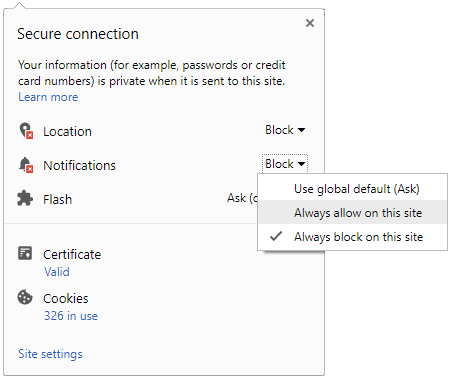
సామ్సంగ్ వన్ UI 9 అప్డేట్ చేస్తున్నారా? మీ డేటా సేఫ్గా ఉండాలంటే ఈ జాగ్రత్తలు తప్పనిసరి!
సామ్సంగ్ యూజర్లకు అలర్ట్! గ్లోబల్ మార్కెట్లో ‘వన్ యుఐ 9’ (One UI 9) సాఫ్ట్వేర్ అప్డేట్ సెప్టెంబర్ 16 నుంచి విడతల వారీగా అందుబాటులోకి వస్తోంది. భారతీయ వినియోగదారులు వెంటనే తమ ఫోన్లోని Settings > Software update కి వెళ్లి గానీ, లేదా Samsung Members యాప్లోని బ్యానర్ ద్వారా గానీ అప్డేట్ వచ్చిందో లేదో చెక్ చేసుకోవచ్చు. మీ ఫోన్ మోడల్, నెట్వర్క్ ఆపరేటర్ను బట్టి ఈ అప్డేట్ లభ్యత మారుతుంటుంది. అయితే ఈ మేజర్ ఫర్మ్వేర్ అప్డేట్ వేసుకునే ముందు ఒక్క పది నిమిషాలు కేటాయించి ఈ ముందస్తు బ్యాకప్ చెక్లిస్ట్ పాటించండి. ఇది మీ ముఖ్యమైన డేటా డిలీట్ కాకుండా కాపాడుతుంది.
చాలామంది ఫోన్లలో స్టోరేజ్ సరిపడా లేకపోవడం, స్లో వైఫై లేదా బ్యాటరీ డ్రెయిన్ కావడం వల్లే అప్డేట్స్ విఫలమవుతుంటాయి. అందుకే మీ ఫోన్లో కనీసం 50 శాతం ఛార్జింగ్, వేగవంతమైన వైఫై కనెక్షన్ ఉండేలా చూసుకోండి. Battery and device care విభాగంలోకి వెళ్లి 8 నుంచి 10 జీబీ వరకు స్టోరేజ్ స్పేస్ను ఖాళీ చేయండి. డౌన్లోడ్ ప్రారంభించే ముందు ఫోన్ను ఒక్కసారి రీబూట్ చేయడం మంచిది. ఈ చిన్న జాగ్రత్తలు అప్డేట్ సమయంలో ఫోన్ హ్యాంగ్ కాకుండా ప్రాసెస్ వేగంగా పూర్తయ్యేలా చేస్తాయి.

భారతీయ వినియోగదారుల కోసం One UI 9 బ్యాకప్ చెక్లిస్ట్
ముందుగా 'గూగుల్ వన్' (Google One) ద్వారా డివైజ్ డేటాను బ్యాకప్ చేయండి. దీనికోసం Settings > Google > Backup ఆప్షన్లోకి వెళ్లి 'Back up now' పై ట్యాప్ చేయండి. ప్రాసెస్ జరిగే సమయంలో స్క్రీన్ ఆన్లోనే ఉంచి, వైఫై కనెక్ట్ అయి ఉండేలా చూడండి. ఆండ్రాయిడ్ బ్యాకప్లు కూడా ఇప్పుడు మీ గూగుల్ స్టోరేజ్లోనే భాగమవుతాయి కాబట్టి, తగినంత ఖాళీ స్థలం ఉందో లేదో ముందే చెక్ చేసుకోండి. ఈ బ్యాకప్కు గరిష్టంగా 24 గంటల సమయం పట్టవచ్చు, కానీ సాధారణంగా చాలా త్వరగానే పూర్తవుతుంది.
మీ ఫోటోలు, వాట్సాప్ చాట్లను భద్రపరుచుకోవడం మరవకండి. Google Photos ఓపెన్ చేసి బ్యాకప్ ఆప్షన్ ఆన్లో ఉందో లేదో, క్వాలిటీ సెట్టింగ్స్ ఎలా ఉన్నాయో చూసుకోండి. ఫోటోలు పూర్తిగా అప్లోడ్ అయ్యే వరకు 'Free up space' ఆప్షన్ను వాడకండి, లేదంటే ఫోన్ లోకల్ మెమరీలోని కాపీలు డిలీట్ అయిపోతాయి. ఇక వాట్సాప్ కోసం Settings > Chats > Chat backup లోకి వెళ్లి 'Back up to Google Drive' ఎంచుకోండి. మీ ప్రైమరీ గూగుల్ అకౌంట్, ఫోన్ నంబర్నే వాడండి. సాధ్యమైతే ఎన్క్రిప్టెడ్ బ్యాకప్స్ (Encrypted backups) ఆప్షన్ను ఎనేబుల్ చేసుకోండి.
One UI 9 కోసం సామ్సంగ్ స్మార్ట్ స్విచ్, సెక్యూర్ ఫోల్డర్, ఈ-సిమ్ బ్యాకప్
సామ్సంగ్ స్మార్ట్ స్విచ్ (Samsung Smart Switch) సాయంతో డేటా భద్రతకు మరో మార్గాన్ని సిద్ధం చేసుకోండి. టైప్-సి (USB-C) కేబుల్ ద్వారా ఒక ఫోన్ నుండి మరో ఫోన్కి డేటా ట్రాన్స్ఫర్ చేయడం చాలా వేగవంతమైన పద్ధతి. డెస్క్టాప్లో పూర్తి బ్యాకప్ కావాలనుకుంటే విండోస్ లేదా మ్యాక్ పిసిలో Smart Switch యాప్ ఇన్స్టాల్ చేసుకుని 'Back up' సెలెక్ట్ చేయండి. ఒకవేళ అప్డేట్ ఫెయిల్ అయితే, పీసీలో Smart Switch ఓపెన్ చేసి More > Emergency software recovery and initialization ఆప్షన్ ద్వారా ఫోన్ను రికవర్ చేసుకోవచ్చు.
కొన్ని ప్రత్యేకమైన డేటా ఫైళ్లను విడిగా బ్యాకప్ చేయాల్సి ఉంటుంది. సెక్యూర్ ఫోల్డర్ (Secure Folder) డేటా కోసం ఆ ఫోల్డర్ సెట్టింగ్స్లోకి వెళ్లి ప్రత్యేకంగా క్లౌడ్ బ్యాకప్ తీసుకోండి. ఈ-సిమ్ (eSIM) వివరాలు గూగుల్ వన్ బ్యాకప్లో రావు; కాబట్టి సామ్సంగ్ ఈ-సిమ్ ట్రాన్స్ఫర్ ఫీచర్ వాడండి లేదా మీ టెలికామ్ ఆపరేటర్ను సంప్రదించండి. అలాగే ఆథెంటికేటర్ (Authenticator) యాప్లు వాడుతుంటే, లాకౌట్ కాకుండా ఉండేందుకు అప్డేట్కి ముందే అకౌంట్లను ఎగుమతి (Export) చేయండి లేదా అకౌంట్ సింక్ని ఆన్ చేసుకోండి.
అప్డేట్ పూర్తయిన తర్వాత గూగుల్ ఫోటోస్, వాట్సాప్, బ్యాంకింగ్ యాప్లను ఓపెన్ చేసి డేటా సరిగ్గా రీస్టోర్ అయిందో లేదో సరిచూసుకోండి. Google Oneలో 'This device' స్టేటస్తో పాటు స్మార్ట్ స్విచ్ బ్యాకప్లను మళ్లీ ఒకసారి చెక్ చేసుకోండి. ఒకవేళ ఏవైనా ఎర్రర్స్ వచ్చినా లేదా ఫోన్ బూట్ లూప్ (Boot loop)లో చిక్కుకున్నా, పీసీకి కనెక్ట్ చేసి Smart Switch Emergency Recovery రన్ చేయండి. ఆ తర్వాత అవసరమైతే ఆపరేటర్ టూల్స్ సాయంతో ఈ-సిమ్ను మళ్లీ రీ-యాక్టివేట్ చేసుకోండి.
-
 54,999
 -
 36,599
 -
 39,999
 -
 38,990
 -
 1,29,900
 -
 79,990
 -
 38,900
 -
 18,999
 -
 19,300
 -
 69,999
-
 79,900
 -
 1,09,999
 -
 1,19,900
 -
 21,999
 -
1,29,900
-
 12,999
 -
 44,999
 -
 15,999
 -
 7,332
7,332 -
 17,091
-
 29,999
 -
 7,999
7,999 -
 8,999
8,999 -
 45,835
 -
 77,935
 -
 48,030
 -
 29,616
 -
 57,999
 -
 12,670
 -
 79,470
-1763362932432.svg)

 Continue with Google