
 Click it and Unblock the Notifications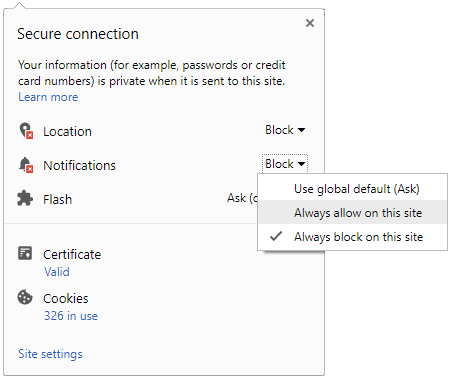
గెలాక్సీ S26 యూజర్లకు గుడ్ న్యూస్: One UI 9 అప్డేట్ వచ్చేసింది! ఇన్స్టాల్ చేసే ముందు ఈ జాగ్రత్తలు తప్పనిసరి
భారత్లోని గెలాక్సీ S26 సిరీస్ స్మార్ట్ఫోన్ల కోసం శామ్సంగ్ 'One UI 9' స్టేబుల్ అప్డేట్ను విడుదల చేసింది. ఈ అప్డేట్ Galaxy S26, S26+, S26 Ultra యూజర్లకు దశలవారీగా అందుబాటులోకి వస్తోంది. ఇండియన్ వర్షన్ బిల్డ్ నంబర్ BZI6 తో వస్తుండగా, దీని ఫైల్ సైజ్ సుమారు 4GB వరకు ఉంది. దీంతో పాటు సెప్టెంబర్ 2026 సెక్యూరిటీ ప్యాచ్ కూడా లభిస్తుంది. మీ ఫోన్లో ఈ అప్డేట్ చెక్ చేయడానికి Settings > Software update > Download and install కి వెళ్లండి. అయితే డౌన్లోడ్ ప్రారంభించే ముందు ఫోన్లో సరిపడా ఖాళీ స్పేస్, వేగవంతమైన వైఫై కనెక్షన్ ఉండేలా చూసుకోండి.
అక్టోబర్ 4 నుంచి బీటా రహిత సాధారణ యూజర్లకు కూడా ఈ అప్డేట్ అందుతోంది. మోడల్, ప్రాంతాన్ని బట్టి ఈ రోలవుట్ క్రమంగా జరుగుతుంది కాబట్టి, మీకు ఇంకా అప్డేట్ రాకపోతే కాసేపు వేచి చూడటం మంచిది. ఒకవేళ నేరుగా ఫోన్లో ఓవర్-ది-ఎయిర్ (OTA) అప్డేట్ రాకపోతే, PC లో Smart Switch యాప్ ద్వారా ఇన్స్టాల్ చేసుకోవచ్చు. ఆండ్రాయిడ్ 17 ఆధారంగా పనిచేసే ఈ One UI 9 అప్డేట్ ద్వారా గెలాక్సీ AI ఫీచర్లు మరిన్ని విస్తరించనున్నాయి.

One UI 9 stable: safe update steps for Galaxy S26 India
ఈ అప్డేట్ను డౌన్లోడ్ చేసే ముందు ఫోన్లో కనీసం 60 శాతానికి పైగా ఛార్జింగ్ ఉంచుకోండి, అలాగే మంచి వైఫైకి కనెక్ట్ అవ్వండి. డేటా పోకుండా Windows లేదా Mac కంప్యూటర్లోని Smart Switch ద్వారా గానీ, శామ్సంగ్ క్లౌడ్ ద్వారా గానీ బ్యాకప్ తీసుకోండి. అప్డేట్ సమయంలో సమస్యలు రాకుండా ఉండటానికి కనీసం 6 నుంచి 8GB స్టోరేజ్ ఖాళీగా ఉంచాలి. దీనికోసం Device care > Storage > Clean now ఆప్షన్ ఉపయోగించవచ్చు. గతంలో ఏమైనా ఇన్స్టాలేషన్ విఫలమై ఆ ఫైల్స్ మిగిలి ఉంటే, Software update విభాగంలో ‘Delete update package’ పై ట్యాప్ చేసి తొలగించండి. ఆ తర్వాత మళ్లీ డౌన్లోడ్ చేసి ఇన్స్టాల్ చేయండి.
Storage cleanup on Galaxy S26 before One UI 9
ముందుగా ఎక్కువ స్పేస్ ఆక్రమించే ఫైళ్లపై దృష్టి పెట్టండి. గ్యాలరీలోని రీసైకిల్ బిన్ (Recycle bin) ఖాళీ చేసి, వాట్సాప్లోని Manage storage ద్వారా అనవసర మీడియా ఫైళ్లను బల్క్గా డిలీట్ చేయండి. ఇన్స్టాగ్రామ్, మ్యాప్స్, యూట్యూబ్ వంటి యాప్స్ డేటా చెరిపివేయకుండా కేవలం కాష్ (Cache) క్లియర్ చేయండి. డౌన్లోడ్లు, స్క్రీన్ రికార్డింగ్లను పరిశీలించి అనవసరమైనవి తీసేయండి. Device care లోని ‘Clean now’ ఆప్షన్ సురక్షితమైన జంక్ ఫైళ్లను తొలగిస్తుంది, అలాగే ‘Other files’ విభాగంలో ఉన్న వాటిని స్వయంగా చెక్ చేసి డిలీట్ చేయండి. బ్యాకప్ తీసుకోకుండా ముఖ్యమైన యాప్ డేటాను తొలగించవద్దు.
Battery and 5G fixes after One UI 9 update
అప్డేట్ పూర్తయ్యాక సిస్టమ్ ఇండెక్సింగ్ ప్రక్రియ కోసం ఫోన్కు ఒక రోజు సమయం ఇవ్వండి. బ్యాక్గ్రౌండ్లో బ్యాటరీ వృథా కాకుండా ఉండటానికి 'Adaptive Battery', 'Put unused apps to sleep' ఆప్షన్లను ఎనేబుల్ చేసుకోండి. బ్యాటరీ హెల్త్ మెరుగ్గా ఉండటానికి 'Battery protection' ను 'Adaptive' కు మార్చండి. సిగ్నల్ బలహీనంగా ఉన్న ప్రాంతాల్లో కేవలం 5G కే పరిమితం కాకుండా '5G/LTE Auto' మోడ్ను ఉపయోగించండి. బ్యాటరీ ఎక్కువసేపు రావడానికి శామ్సంగ్ 'Light performance profile' ని కూడా పరిశీలించవచ్చు. ఇవి ఫోన్ పర్ఫార్మెన్స్ను దెబ్బతీయకుండానే బ్యాటరీ ఛార్జింగ్ను ఆదా చేస్తాయి.
Privacy checks and troubleshooting on One UI 9
మీ లొకేషన్, మైక్రోఫోన్, ఫోటోల పర్మిషన్లను ఒకసారి సరిచూసుకోండి, అలాగే లాక్ స్క్రీన్ ప్రివ్యూలను ప్రైవేట్గా మార్చండి. భారతదేశంలో One UI 9 వినియోగదారుల కోసం సెక్యూరిటీ బ్రీఫ్, ప్రైవసీ అలర్ట్స్, స్కామ్ డిటెక్షన్ వంటి ఫీచర్లు అందుబాటులోకి వచ్చాయి, వీటిని ఆన్లో ఉంచుకోండి. అప్డేట్ డౌన్లోడ్ కాకుండా ఆగిపోతే, నెట్వర్క్ మార్చి Software update కాష్ను క్లియర్ చేయండి. ఆ తర్వాత మళ్లీ ప్రయత్నించవచ్చు లేదా PC లో Smart Switch ఉపయోగించవచ్చు. ఒకవేళ ఫోన్ బూట్ లూప్లో పడినా లేదా ఇన్స్టాలేషన్ ఫెయిల్ అయినా Smart Switch లో ఉండే 'Emergency Software Recovery' ఫీచర్ను ఉపయోగించి పునరుద్ధరించుకోవచ్చు.
-
 54,999
 -
 36,599
 -
 39,999
 -
 38,990
 -
 1,29,900
 -
 79,990
 -
 38,900
 -
 18,999
 -
 19,300
 -
 69,999
-
 79,900
 -
 1,09,999
 -
 1,19,900
 -
 21,999
 -
1,29,900
-
 12,999
 -
 44,999
 -
 15,999
 -
 7,332
7,332 -
 17,091
-
 29,999
 -
 7,999
7,999 -
 8,999
8,999 -
 45,835
 -
 77,935
 -
 48,030
 -
 29,616
 -
 57,999
 -
 12,670
 -
 79,470
-1763362932432.svg)

 Continue with Google